mPohoda & AI: a co tvoje data?
— 2026 / 10 / 08 by
Co kdyby tvůj AI asistent mohl pracovat rovnou s daty v mPohodě? Zeptáš se, kdo ti nejvíc dluží, necháš si připravit přehled tržeb nebo třeba nový doklad. Díky propojení přes MCP si AI potřebná data najde přímo v mPohodě a ty je nemusíš ručně hledat ani kopírovat do chatu.

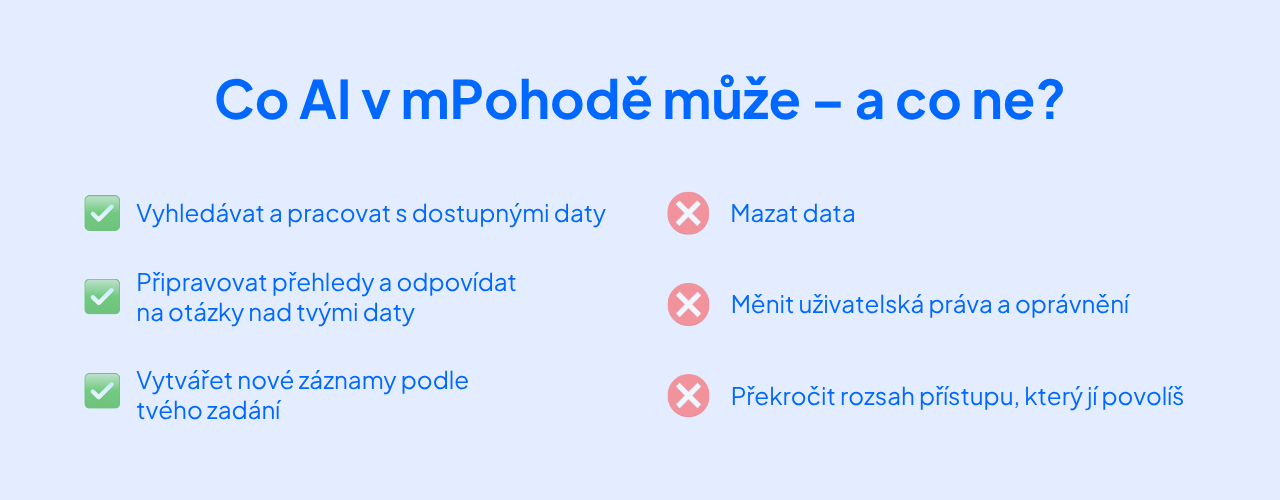
mPohodu můžeš propojit s podporovanými AI asistenty jako třeba ChatGPT, Claude, Gemini,... AI pak může vyhledávat doklady a obchodní partnery v adresáři, zjišťovat stav faktur nebo z dat připravovat různé přehledy. A zvládne podle tvého zadání připravovat a vytvářet nové záznamy. Rozsah přístupu zvolíš tím, pod jakým uživatelem API klíč založíš.
Nemusíš znát žádné speciální příkazy ani studovat prompt engineering. Napiš, co potřebuješ, podobně jako kdybys zadával úkol kolegovi. Třeba: „Kdo mi nejvíc dluží?“ AI se podívá na neuhrazené pohledávky a připraví ti přehled největších dlužníků. Pak můžeš rovnou pokračovat: „Ukaž mi jen faktury více než 30 dní po splatnosti.“ Stejně tak se můžeš zeptat, jak se vyvíjely tvoje tržby, co máš tento týden zaplatit nebo kterým zákazníkům jsi letos fakturoval nejvíc.
Na odpovědi můžeš dál navazovat. Zeptáš se třeba na tržby, necháš si je rozdělit podle zákazníků a potom si zobrazíš jen ty největší. Prostě chat, jak ho znáš – jen tentokrát má AI k dispozici data z tvé mPohody.

Když propojíš mPohodu se svým AI asistentem, bude pracovat s daty a právy toho uživatele, který API klíč vytvořil.
Propojení platí vždy jen pro jednu účetní jednotku – tu, ve které API klíč vytvoříš. Asistent do ostatních jednotek nevidí. Pokud chceš pracovat s více firmami, vytvoř klíč v každé z nich. AI asistent zároveň musí vědět, se kterou účetní jednotkou právě pracuje, aby nedocházelo k chybám.
A pokud už nechceš propojení používat, můžeš přístup AI k mPohodě zase odvolat.
Propojením s AI neposíláš automaticky všechna data z mPohody někam ven. AI přes MCP pracuje s daty, která si vyžádá pro zadaný úkol a ke kterým má v rámci přístupu oprávnění. Zároveň mPohoda nikdy nedostane text chatu. Na server dojdou jen údaje konkrétního dotazu, ne konverzace.
U cloudových AI asistentů ale mohou data potřebná pro zpracování tvého požadavku procházet přes servery jejich poskytovatele – tedy mimo mPohodu a STORMWARE. Když se například zeptáš na konkrétního zákazníka nebo fakturu, mohou se AI službě a jejím serverům předat osobní nebo citlivé firemní údaje potřebné pro zpracování dotazu.
Vybírej proto AI službu, které důvěřuješ, a zjisti si, jak s daty nakládá. Přístupové údaje k mPohodě nikde veřejně nesdílej a rozmysli se, jestli chceš svá uživatelská práva sdílet s AI.
Ať už AI propojuješ s mPohodou, nebo ji používáš samostatně, pár pravidel se vyplatí mít v malíku.
1. Důležité výstupy si kontroluj
AI se může splést. U faktur, částek, termínů nebo jiných důležitých údajů proto výsledek před použitím zkontroluj.
2. Řekni přesně, co chceš
Konkrétní zadání dává AI lepší šanci pochopit, co potřebuješ. Pomůže třeba období, částka, konkrétní zákazník nebo forma, v jaké chceš výsledek dostat.
3. Sdílej jen to, co je potřeba
Osobní, firemní nebo jinak citlivé údaje předávej AI jen tehdy, když je pro daný úkol skutečně potřebuje.
4. Prověř si AI službu, kterou používáš
Zjisti si, kdo ji provozuje a jak nakládá s daty, která přes ni zpracováváš. U cloudových AI služeb mohou data procházet přes servery jejich poskytovatele.
5. Hesla a API klíče do chatu nepiš
Stejně tak je nevkládej do veřejných promptů, sdílených dokumentů nebo jiných míst, kde by se k nim mohl dostat někdo další.
6. AI má stejná oprávnění jako ty
Po propojení může AI pracovat s daty a funkcemi, které má uživatel, který vygeneroval API klíč, a které propojení přes MCP podporují. Proto se AI asistentovi nenastavují konkrétní přístupová práva.
7. Začni jednoduše
Nejdříve si propojení vyzkoušej na běžných úkolech, které dobře znáš. Snáz tak poznáš, jak AI s daty z mPohody pracuje a co od ní můžeš čekat.
8. Na odpověď klidně navazuj
Nemusíš pokaždé zadávat celý požadavek znovu. Upřesni období, přidej filtr, nech si výsledek rozdělit nebo se zeptej na detail.
9. Když si nejsi jistý, radši se doptávej
Není ti jasné, odkud AI vzala konkrétní údaj? Zeptej se. Můžeš si nechat dohledat detail, upřesnit výsledek nebo ukázat, z jakých dat vycházela.
10. Nepoužívané propojení zruš
Pokud už AI přístup k mPohodě nepotřebuješ, propojení nenechávej aktivní jen proto, že už je jednou nastavené. Přístup můžeš zase odvolat smazáním předaných přihlašovacích údajů k mPohoda API.
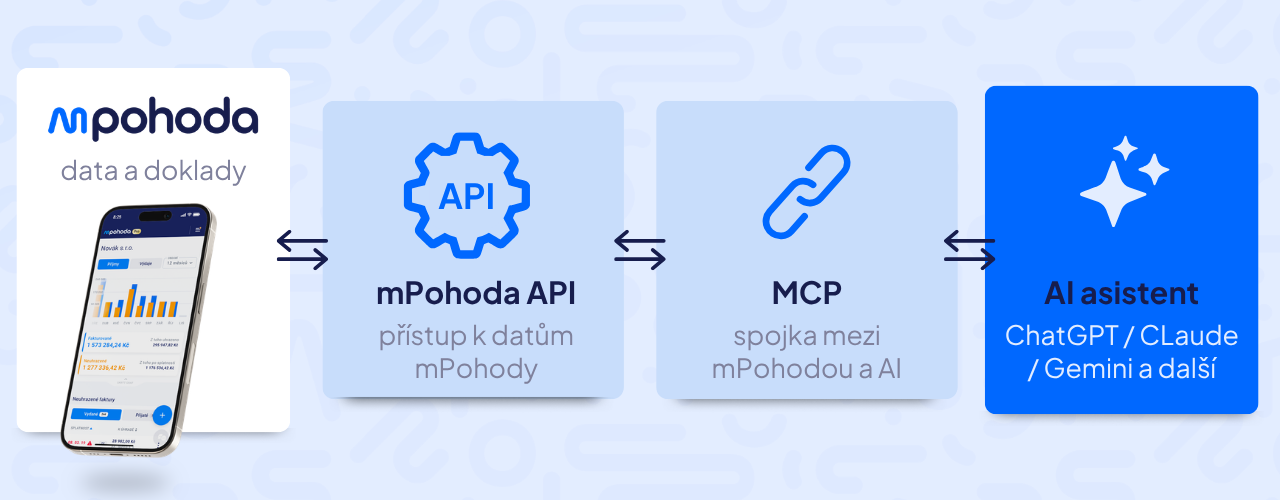
Za propojením stojí MCP neboli Model Context Protocol. Je to standard, který umožňuje AI asistentům komunikovat s dalšími aplikacemi. V případě mPohody funguje jako spojka mezi aplikací a AI, kterou používáš. MCP komunikuje s mPohodou přes její mPohoda API, a proto se jeho požadavky počítají do běžného API limitu. Propojení přes MCP je dostupné v mPohodě Pro, v ceně máš 8 000 požadavků měsíčně, které se sdílejí se všemi dalšími napojeními přes mPohoda API. Pokud limit vyčerpáš, další požadavky si můžeš podle potřeby dokoupit. Za samotné propojení nic dalšího neúčtujeme – je součástí mPohody Pro. Platíš pouze předplatné svého AI asistenta a hlídáš si měsíční limit požadavků mPohoda API.
Využít můžeš jakéhokoliv AI asistenta, standardně tato propojení s dalšími aplikacemi umožňují jen jeho placené verze. Doporučujeme také používat aplikaci AI asistenta nainstalovanou přímo ve tvém zařízení. Webové verze některých AI služeb totiž MCP zatím nepodporují nebo může být jejich nastavení složitější. Nastavení propojení se u každého z nich liší. Vyber si toho svého a pokračuj podle návodu. V mobilních aplikacích AI asistentů zpravidla nelze propojení přes MCP nastavit.
Máš mPohodu Pro a podporovaného AI asistenta? Technické info k propojení najdeš v nápovědě k MCP.😉
💡Chceš být u propojení mPohody s AI mezi prvními? Nastavení přes MCP zatím vyžaduje pár kroků navíc, ke kterým najdeš potřebné informace v naší nápovědě. A klidně si k ruce vezmi i svého AI asistenta – když mu poskytneš náš postup z nápovědy, může ti pomoct s nastavením podle prostředí, které používáš. A pokud se do nastavování zatím pouštět nechceš, máme dobrou zprávu. Pracujeme i na jednodušším napojení přes konektory přímo v aplikaci AI asistenta.